Kamis, 25 Desember 2014

MEMBUAT KOMPUTER BERBICARA #2

Ada banyak fungsi yang dapat kita gunakan dengan menggunakan aplikasi word bawaan dari windows, yaitu notepad. Kali ini saya akan berbegi tentang bagaimana cara menggunakan notepad untuk membuat komputer kita berbicara dengan aplikasi notepad ini.
Pertama kita buka dulu Notepad dengan cara Start -> All Programs -> Accessories -> Notepad atau bisa langsung dengan klik Start, lalu ketikkan pada Search all files, ketikkan notepad, lalu pilih notepad.
Paste-kan scrip berikut :

[code=’css’]Const ForReading = 1
strText = InputBox ( “Masukkan nama file yang akan di baca, harus ekstensi .txt”,”Baca file txt dengan Notepad by kentos.web.id”)
Set objFSO = CreateObject( “Scripting.FileSystemObject”)
Set objText = objFSO.OpenTextFile(strText + “.txt”, ForReading)

strText = objText.ReadAll

objText.Close

Set Sapi = Wscript.CreateObject(“SAPI.SpVoice”)

Sapi.speak strText[/code]

Lalu simpan file dengan nama terserah anda dan ekstensi .vbs (harus).
Jalankan lagi aplikasi notepad, kali ini untul menyiapkan bahan yang akan dibaca oleh komputer nantinya, lalu tulis kata yang ingin muncul di audio nanti.
Simpan seperti biasa, tanpa merubah ekstensi .vbs .
Setelah itu, buka file .vbs yang tadi anda simpan. Kemudian masukkan nama file.txt yang telah dibuat kedua ( tanpa .txt).
Klik OK, lalu tunggu dan dengarkan.
Sekarang komputer anda sudah bisa berbicara bukan?

Untuk tips membuat komputer dapat berbicara, dapat dibaca di SINI dan di SINI .

Yaps, sekian dulu semoga dapat menambah pengetahuan, dan bermanfaat ..


Sumber :

http://kentos.web.id/

TIPS DAN TRIKS MEMBUAT KOMPUTER BERBICARA #1 (Presentasi II)

Seru bukan, jika sebuah komputer atau laptop yang kita gunakan terbiasa diam namun sekarang dengan pintarnya sudah bisa berbicara?
Baik, kali ini izinkan saya memposting sebuah tips dan triks untuk membuat komputer dapat berbicara. Kali ini saya menggunakan aplikasi bawaan dari windows7. Aplikasi ini bernama Narrator. Narrator adalah program bawaan windows yang merupakan bagian dari Ease of Access Center dan merupakan program yang masih kurang populer. Sebenarnya narrator ini adalah pembaca layar yang dapat membaca tulisan yang ada pada layar monitor anda, dan juga bisa digunakan untuk membantu memperjelas pesan-pesan error yang muncul ketika kita menggunakan PC.
Namun, narrator ini tidak dapat membaca semua program. Hanya program-program pilihan, seperti Notepad.Kekurangan lain dari narrator ini adalah hanya bisa berbicara dalam bahasa Inggris dan hanya bisa membaca tulisan dengan huruf alfabet saja.
Sebenarnya tidak terlalu penting untuk menggunakan narrator ini, karena kurang praktis dan sedikit mengganggu.
Pada saat kita menyalakan narrator, maka otomatis narrator akan membaca semua tulisan yang di window program narrator. Dan saat kita mengetikkan sesuatu pada saat narrator aktif, narrator akan membaca perhuruf yang anda ketik. Misal kita menekan tombol enter, narrator akan bicara "enter". Serta akan membaca setiap apa saja yang kita lakukan, misal kita meng-klik program notepad, maka narrator akan menyebutkan bahwa kita sedang memilih untuk menjalankan notepad.
Baik, daripada berbelit dengan penjelasan saya, yang mungkin akan membuat anda semakin bingung, langsung saja, kita buka Strat -> All Program -> Accessories -> Ease of Access -> Narrator.


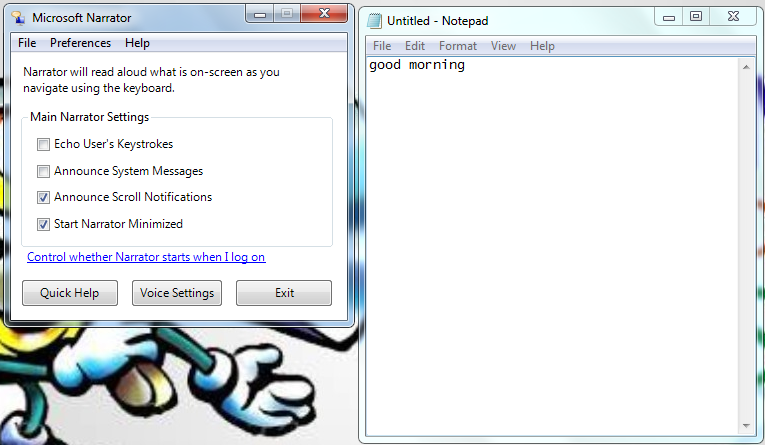
Tunggu sebentar, maka akan muncul tampilan seperti berikut. 


Seperti yang sudah dijelaskan diatas, bahwa Narrator ini terlebih support pada notepad.
Misal kita tulis kata good morning maka setiap huruf yang kita ketik akan diucapkan oleh narrator, dengan logat bahasa inggris. Untuk membuat narrator mengucapkan kata good morning (penuh), blok kata tersebut  narrator akan otomatis mengucapkan kata yang telah kita blok di notepad tersebut.


Ada cara lain untuk membuat komputer dapat berbicara, BACA JUGA : 


Semoga anda mengerti, jelas, paham dan semoga bermanfaat :)


IP PHONE (Presentasi I)


Add caption

Voice over Internet Protocol (juga disebut VoIP, IP Telephony, Internet telephony atau Digital Phone) adalah teknologi yang memungkinkan percakapan suara jarak jauh melalui media internet
Definisi VoIP adalah suara yang dikirim melalui protokol internet (IP).
Cara kerjanya adalah dengan mengubah data suara menjadi kode digital dan dialirkan melalui jaringan yang mengirimkan paket-paket data, dan bukan lewat sirkuit analog telepon biasa.
Bentuk paling sederhana dalam sistem VoIP adalah dua buah komputer terhubung dengan internet.
Syarat dasarnya adalah komputer yang terhubung ke internet, mempunyai sound card yang dihubungkan dengan speaker dan mikrophone. Kedua pemakai komputer bisa saling terhubung dalam koneksi VoIP satu sama lain. Bentuk hubungan tersebut bisa dalam bentuk pertukaran file, suara, gambar. Penekanan utama dalam VoIP adalah hubungan keduanya dalam bentuk suara.

Keuntungan menggunakan VOIP adalah :
Biaya lebih rendah untuk biaya sambungan langsung jarak jauh.
Penggunaan bandwidth yang lebih kecil daripada telepon biasa. Memungkinkan digabung dengan jaringan telepon lokal yang sudah ada.
Komunikasi antar kantor bisa menggunakan pesawat telepon biasa.
Berbagai bentuk jaringan VoIP bisa digabungkan menjadi jaringan yang besar.
Variasi penggunaan peralatan yang ada, misal dari PC sambung ke telepon biasa, IP phone handset

Serta kekurangannya adalah :
Kuaitas suara tidak sejernih jaringan PSTN. Namun jika koneksi internet yang digunakan adalah koneksi internet pita-lebar / broadband seperti Telkom Speedy, maka kualitas suara akan jernih - bahkan lebih jernih dari sambungan Telkom dan tidak terputus-putus.
Ada jeda dalam berkomunikasi. Proses perubahan data menjadi suara, jeda jaringan, membuat adanya jeda dalam komunikasi dengan menggunakan VoIP.
Kuaitas suara tidak sejernih jaringan PSTN. Namun jika koneksi internet yang digunakan adalah koneksi internet pita-lebar / broadband seperti Telkom Speedy, maka kualitas suara akan jernih - bahkan lebih jernih dari sambungan Telkom dan tidak terputus-putus.


Sumber :
Wikipedia.org
voipcommunicationreviews.com
http://mhs.stiki.ac.id/rollan/voip/VOIP_Manual.pdf
http://www.inverterplus.com/2012/12/kelebihan-dan-kekurangan-voip-teknologi.html


MENENTUKAN NILAI TERBESAR DAN TERKECIL DARI NILAI YANG DIINPUTKAN (TUGAS TERSTRUKTUR 1)

Pada kesempatan kali ini, akan berbagi tentang penerapan fungsi IF dalam bahasa C. 
Baiklah. Disini kita mempunyai persoalan dimana kita diminta untuk menentukan dan menampilkan suatu nilai yange terbesar dan terkecil dari tiga buah nilai yang diinputkan

Sekarang kita coba menyelesaikan persoalan tersebut.
Kita diminta menentukan nilai terbesar dan terkecil dari nilai yang diinputkan. Itu berarti kita harus menuliskan tiga variabel yang akan muncul, dan user yang akan menginputkan nilai yang diinginkan. 
Kita tuliskan perintah-perintah seperti pada gambar berikut. 


Misal saja kita buat tiga variabel tersebut adalah a, b, c. Nantinya user yang menentukan nilai dari masing-masing variabel seperti dala persoalan. Kita gunakan fungsi IF dkk. 

Kita inputkan perintah untuk kemungkinan variabel terbesar : 

    if(a>b&&a>c) printf("nilai terbesar adalah =  %d", a);

Maksudnya kita membuat perumpamaan, jika variabel a lebih besar dari b dan variabel a lebih besar dari c (jadi variabel yang terbesar adalah variabel a), dimana a akan menjadi nilai terbesar.

    else if(b>a&&b>c) printf("nilai terbesar adalah =  %d", b);

Serta kita membuat variabel b lebih besar dari a dan variabel b lebih besar dari c (jadi variabel yang terbesar adalah variabel a), dimana b akan menjadi nilai terbesar.

    else printf("nilai terbesar adalah =  %d", c);

Untuk variabel c kita cukup menuliskan else saja karena untuk kemungkinan hasil lain dari kedua kemungkinan di atas.

    printf("\n");

Perintah ini agar tulisan berganti satu baris ke bawah. 

Lalu kita buat program untuk variabel terkecil :

    if(a<b&&a<c) printf("nilai terkecil adalah =  %d", a);

Sama seperti pada variabel terbesar, kita membuat perumpamaan, untuk variabel a kurang besar dari b dan variabel a kurang besar dari c (jadi variabel yang terkecil adalah variabel a), dimana a akan menjadi nilai terkecil.

    else if(b<a&&b<c) printf("nilai terkecil adalah =  %d", b);

Lalu kita membuat perumpamaan, untuk variabel b kurang besar dari a dan variabel b kurang besar dari c (jadi variabel yang terkecil adalah variabel b), dimana b akan menjadi nilai terkecil.

    else printf("nilai terkecil adalah =  %d", c);  

Untuk variabel c, kita cukup menulisnya dengan fungsi else. 

Masing-masing perumpamaan variabel kita berikan printf untuk menampilkan nilai variabel yang mungkin terbesar maupun terkecil, setelah diolah sesuai program yang dituliskan. 
Setalah ditulis, jalankan program dengan menekan run and rebuild. Jika belum bisa di run, berarti program belum bisa di run dan cobalah untuk mengoreksi program kerjaan kita lagi. 

Jika masih bingung, bisa ditanyakan dengan memberikan comment di bawah sini. 

Berikut hasil program kita jika sudah tidak ada yang keliru atau salah : 
Misal kita masukkan variabel a = 23, variabel b = 34 dan variabel c = 45. Maka akan menampilkan nilai terbesar adalah 45 dan nilai terkecil adalah 23. 


UJIAN PRAKTIK LITERASI KOMPUTER (FUNCTION)

Kali ini saya akan berbagi tentang FUNCTION pada bahasa C, dan masih menggunakan aplikasi yang sama, yaitu Code::blocks.
Langkah pertama yaitu membuaka codeblocks seperti biasa, seperti yang telah saya jelaskan di posting sebelumnya. Jika belum membaca, silahkan BACA .
Fungsi adalah program yang digunakan untuk mengerjakan suatu tugas tertentu yang letaknya dipisahkan dari program yang menggunakannya. Fungsi ini memiliki struktur yang jelas. Dalam fungsi ini dikenal dengan parameter.
Langsung saja, berikut permasalahannya.

Kita akan memasukkan nilai x dengan rumus matematika berikut :
dan kita menampilkan hasil dari Y dan Z .

Pertama kita masukkan variabel- variabel yang akan kita gunakan. Kita tuliskan seperti ini :


Lalu kita masukkan function diantara
#include <stdio.h>
#include<stdlib.h>
dan int main(). Lihat gambar. Artinya, kita membuat function S1 yang didalamnya memuat variabel x, dan S2 yang memuat variabel x dan y.


 Selanjutnya kita tuliskan rumus dalam function seperti berikut ( dalam kotak) , kita tambahkan return(y) agar dapa memanggil nilai y yang merupakan perhitungan dari rumus diatas.


Dan berikut adalah tampilan lengkap dari program yang kita buat dari persoalan diatas.


Lalu di RUN AND BUILD, akan muncul tampilan berikut :


Masukkan angka terserah yang diinginkan, misal saja 4, dan akan langsung muncul hasilnya seperti gambar berikut.


Sekian tutorial kali ini, semoga bisa bermanfaat :)

Minggu, 16 November 2014

Membuat Matriks menggunakan Program Bahasa C

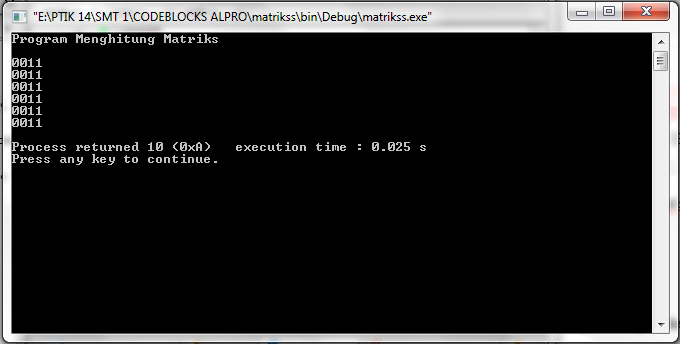
            Matriks adalah kumpulan bilangan riil yang disusun berdasarkan baris dan kolom sehingga membentuk jajaran (array). Matriks mempunyai m baris dan n kolom, disebut m x n atau matriks berordo m x n. Dan dalam hal ini, kita akan membahas tentang, bagaimana cara membuat matriks dengan menuliskannya di dalam program Bahasa C. Kita akan membuat tampilan matriks seperti gambar, menggunakan aplikasi Code::Blocks. 
Berikut adalah langkah membuat matriks dalam Program Bahasa C :

Pertama, Buka aplikasi Code::Blocks, dan buat lembar kerja baru seperti yang telah dituliskan pada postingan sebelumnya. OPEN
Lalu tuliskan perintah-perintah untuk membuat matriks, yaitu : 

puts("Program Menghitung Matriks \n");
   int x,y,A[10][10];
   for(x=0;x<5;x++)
   {
       for(y=0;y<4;y++)
       {
           if(y>1)
           {
                printf("1");
                }
                else{
                    printf("0");
                }
       }
       printf("\n");
   }
}
Setelah dituliskan, Build and Run pada menu yang sudah tersedia dalam aplikasi. Lalu lihat hasilnya, dan akan muncul seperti berikut. 


Penjelasan :
 
Kita menggunakan variabel x,y, dan A. Pertama kita deklarasikan dahulu dengan mengetikkan variabel yang akan digunakan
 int x,y,A[5][5];
x adalah variabel untuk mewakili baris, dan y adalah variabel untuk mewakili kolom. Jangan lupa untuk diberi ; (titik koma) pada akhir baris.
for(x=0;x<5;x++)
kita gunakan statement for, kemudian maksud dari x=0, variabel x dimulai dari nilai 0, dan x<5,  adalah x untuk batas akhir adalah kurang dari 5. Itu berarti, variabel x mewakili nilai 0-4. Berarti matriks tersebut nantinya tiap baris akan terdiri dari 5 baris. Terhitung dari 0,1,2,3,4.
Begitu juga dengan for(y=0;y<4;y++), yang mewakili kolom matriks tersebut. y=0 dapat dipahami bahwa y dimulai dari 0 dan batas akhir yaitu 3, maka terdiri dari 4 kolom. 

Selanjutnya kita lihat gambar berikut :
Telah diumpamakan jika baris = variabel x dan kolom = vaiabel y. Kita beri nomor urut yang berbeda pada tiap kolom.
Ditabel, yang akan menampilkan nilai 0 adalah kolom Y0 dan Y1, sedangkan yang (lain), kolom Y2 dan Y3 adalah nilai 1.
Lalu kita masukkan perintah,
 

if(y>1)
           {
                printf("1");
                }
                else{
                    printf("0");
                }
       }
       printf("\n");

}
}

Perintah program dapat berbeda (beragam), tergantung pada programmernya


MENULIS PROGRAM BAHASA C MENGGUNAKAN CODE::BLOCKS BAGI PEMULA

Pada kesempatan kali ini, saya akan berbagi tentang cara menuliskan program di software bernama code::blocks --R : codeblocks--. Kali ini saya menggunakan code::blocks 13.12.  

Codeblocks adalah sebuah software yang mana dapat digunakan untuk menuliskan program-program bahasa C dan C++ . Oke, langsung saja saya mulai tutorial awal menggunakan code::blocks, 
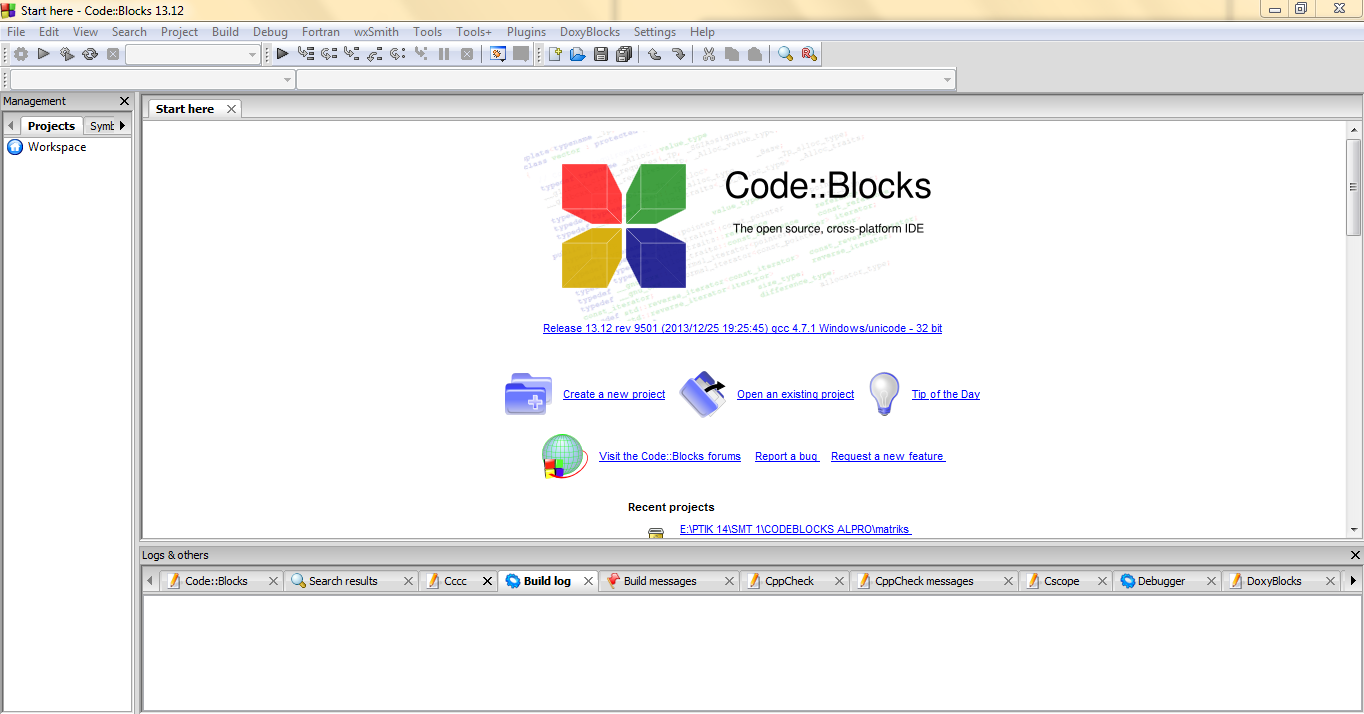
Langkah pertama, yaitu jalankan aplikasi codeblocks, dan pastikan sudah terinstal di PC anda. Tunggu hingga muncuk tampilan seperti ini, yang berarti codeblocks sudah siap untuk digunakan. Klik create a new project .


Selanjutnya, pilih  Console Application, dan klik Go. 


Akan munculendela berikut dan pilih C jika kita ingin menulis program bahasa C, dan pilih C++ jika ingin menulis program dengan menggunakan bahasa pemrograman C++. Kitapilih saja C, karena disini kita akan belajar tentang bahasa C terlebih dahulu. Setelah di-klik C, laulu pilih Next.


Lalu tuliskan nama atau judul projek yang akan dibuat, terserah user. Misal saja kali ini kita gunakan nama bebas pada project title, dan otomatis pada project filename akan tertulis nama yang sama. Jangan lupa tentukan folder penyimpanan. Pada kolom Folder to create project in, tentukan folder penyimpanannya. Jika sudah, klik next dan akan muncul jendela selanjutnya.


Setelah muncul tampilan berikut, tentukan compilernya, kita gunakan GNU GCC Compiler, lalu klik Finish.

Akan muncul jendela seperti gambar berikut dan langsung saja mulai menuliskan program yang ingin dibuat. Klik dua kali pada tulisan bebas di sebelah kiri tampilan, lalu klik source dan klik main.c.


Jangan lupa untuk menghapus  printf("Hello world!\n");  untuk memulai.
                                                  return 0;


Dan untuk mengecek apakan program yang kita buat sudah berjalan dengan atau belum, kita cek di beberapa tombol menu berikut.

Run : digunakan jika kita akan melihat hasil program yang kita buat (tanpa me-refresh jika kita melakukan perubahan), akan muncul jendela hasil program kita jika kita pilih run.
Rebuild : rebuild sama halnya dengan me-refresh hasil pekerjaan kita, tanpa menampilkan jendela hasil program kita. 
Build and Run : menu ini adalah gabungan dari run dan rebuild, jadi jika kita ingin menampilkan program yang kita buat dan ada perubahan, kita ingin merefreshnya, agar tidak lama, langsung saja pilih build and Run. Jika terjadi kesalahan dalam penulisan, menu ini hanya akan menjadi refresh saja, namun jika program yang dubuat sudah sempurna, maka akan menampilkan jendela hasil dari program kita. 
Jika terjadi kesalahan, akan muncul beberapa pesan error di bagian bawah tempat kita menuliskan program, berwana merah.

Baik, sekian cara menggunakan codeblocks untuk menuliskan program bahasa c, kita sambung di post selanjutnya untuk fungsi-fungsi dari bahasa C sendiri. 

Semoga bermanfaat..