Tampilkan postingan dengan label PRAKTIK LITERASI KOMPUTER. Tampilkan semua postingan

Kamis, 25 Desember 2014

TIPS DAN TRIKS MEMBUAT KOMPUTER BERBICARA #1 (Presentasi II)

Seru bukan, jika sebuah komputer atau laptop yang kita gunakan terbiasa diam namun sekarang dengan pintarnya sudah bisa berbicara?
Baik, kali ini izinkan saya memposting sebuah tips dan triks untuk membuat komputer dapat berbicara. Kali ini saya menggunakan aplikasi bawaan dari windows7. Aplikasi ini bernama Narrator. Narrator adalah program bawaan windows yang merupakan bagian dari Ease of Access Center dan merupakan program yang masih kurang populer. Sebenarnya narrator ini adalah pembaca layar yang dapat membaca tulisan yang ada pada layar monitor anda, dan juga bisa digunakan untuk membantu memperjelas pesan-pesan error yang muncul ketika kita menggunakan PC.
Namun, narrator ini tidak dapat membaca semua program. Hanya program-program pilihan, seperti Notepad.Kekurangan lain dari narrator ini adalah hanya bisa berbicara dalam bahasa Inggris dan hanya bisa membaca tulisan dengan huruf alfabet saja.
Sebenarnya tidak terlalu penting untuk menggunakan narrator ini, karena kurang praktis dan sedikit mengganggu.
Pada saat kita menyalakan narrator, maka otomatis narrator akan membaca semua tulisan yang di window program narrator. Dan saat kita mengetikkan sesuatu pada saat narrator aktif, narrator akan membaca perhuruf yang anda ketik. Misal kita menekan tombol enter, narrator akan bicara "enter". Serta akan membaca setiap apa saja yang kita lakukan, misal kita meng-klik program notepad, maka narrator akan menyebutkan bahwa kita sedang memilih untuk menjalankan notepad.
Baik, daripada berbelit dengan penjelasan saya, yang mungkin akan membuat anda semakin bingung, langsung saja, kita buka Strat -> All Program -> Accessories -> Ease of Access -> Narrator.


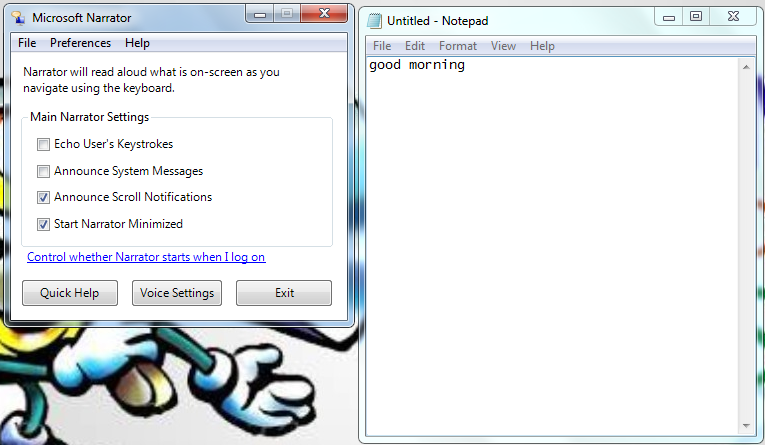
Tunggu sebentar, maka akan muncul tampilan seperti berikut. 


Seperti yang sudah dijelaskan diatas, bahwa Narrator ini terlebih support pada notepad.
Misal kita tulis kata good morning maka setiap huruf yang kita ketik akan diucapkan oleh narrator, dengan logat bahasa inggris. Untuk membuat narrator mengucapkan kata good morning (penuh), blok kata tersebut  narrator akan otomatis mengucapkan kata yang telah kita blok di notepad tersebut.


Ada cara lain untuk membuat komputer dapat berbicara, BACA JUGA : 


Semoga anda mengerti, jelas, paham dan semoga bermanfaat :)


IP PHONE (Presentasi I)


Add caption

Voice over Internet Protocol (juga disebut VoIP, IP Telephony, Internet telephony atau Digital Phone) adalah teknologi yang memungkinkan percakapan suara jarak jauh melalui media internet
Definisi VoIP adalah suara yang dikirim melalui protokol internet (IP).
Cara kerjanya adalah dengan mengubah data suara menjadi kode digital dan dialirkan melalui jaringan yang mengirimkan paket-paket data, dan bukan lewat sirkuit analog telepon biasa.
Bentuk paling sederhana dalam sistem VoIP adalah dua buah komputer terhubung dengan internet.
Syarat dasarnya adalah komputer yang terhubung ke internet, mempunyai sound card yang dihubungkan dengan speaker dan mikrophone. Kedua pemakai komputer bisa saling terhubung dalam koneksi VoIP satu sama lain. Bentuk hubungan tersebut bisa dalam bentuk pertukaran file, suara, gambar. Penekanan utama dalam VoIP adalah hubungan keduanya dalam bentuk suara.

Keuntungan menggunakan VOIP adalah :
Biaya lebih rendah untuk biaya sambungan langsung jarak jauh.
Penggunaan bandwidth yang lebih kecil daripada telepon biasa. Memungkinkan digabung dengan jaringan telepon lokal yang sudah ada.
Komunikasi antar kantor bisa menggunakan pesawat telepon biasa.
Berbagai bentuk jaringan VoIP bisa digabungkan menjadi jaringan yang besar.
Variasi penggunaan peralatan yang ada, misal dari PC sambung ke telepon biasa, IP phone handset

Serta kekurangannya adalah :
Kuaitas suara tidak sejernih jaringan PSTN. Namun jika koneksi internet yang digunakan adalah koneksi internet pita-lebar / broadband seperti Telkom Speedy, maka kualitas suara akan jernih - bahkan lebih jernih dari sambungan Telkom dan tidak terputus-putus.
Ada jeda dalam berkomunikasi. Proses perubahan data menjadi suara, jeda jaringan, membuat adanya jeda dalam komunikasi dengan menggunakan VoIP.
Kuaitas suara tidak sejernih jaringan PSTN. Namun jika koneksi internet yang digunakan adalah koneksi internet pita-lebar / broadband seperti Telkom Speedy, maka kualitas suara akan jernih - bahkan lebih jernih dari sambungan Telkom dan tidak terputus-putus.


Sumber :
Wikipedia.org
voipcommunicationreviews.com
http://mhs.stiki.ac.id/rollan/voip/VOIP_Manual.pdf
http://www.inverterplus.com/2012/12/kelebihan-dan-kekurangan-voip-teknologi.html


UJIAN PRAKTIK LITERASI KOMPUTER (FUNCTION)

Kali ini saya akan berbagi tentang FUNCTION pada bahasa C, dan masih menggunakan aplikasi yang sama, yaitu Code::blocks.
Langkah pertama yaitu membuaka codeblocks seperti biasa, seperti yang telah saya jelaskan di posting sebelumnya. Jika belum membaca, silahkan BACA .
Fungsi adalah program yang digunakan untuk mengerjakan suatu tugas tertentu yang letaknya dipisahkan dari program yang menggunakannya. Fungsi ini memiliki struktur yang jelas. Dalam fungsi ini dikenal dengan parameter.
Langsung saja, berikut permasalahannya.

Kita akan memasukkan nilai x dengan rumus matematika berikut :
dan kita menampilkan hasil dari Y dan Z .

Pertama kita masukkan variabel- variabel yang akan kita gunakan. Kita tuliskan seperti ini :


Lalu kita masukkan function diantara
#include <stdio.h>
#include<stdlib.h>
dan int main(). Lihat gambar. Artinya, kita membuat function S1 yang didalamnya memuat variabel x, dan S2 yang memuat variabel x dan y.


 Selanjutnya kita tuliskan rumus dalam function seperti berikut ( dalam kotak) , kita tambahkan return(y) agar dapa memanggil nilai y yang merupakan perhitungan dari rumus diatas.


Dan berikut adalah tampilan lengkap dari program yang kita buat dari persoalan diatas.


Lalu di RUN AND BUILD, akan muncul tampilan berikut :


Masukkan angka terserah yang diinginkan, misal saja 4, dan akan langsung muncul hasilnya seperti gambar berikut.


Sekian tutorial kali ini, semoga bisa bermanfaat :)

Selasa, 23 September 2014

Cara Meng-Install dan Menggunakan Youtube Downloader (YTD)

 
          YouTube merupakan salah satu penyedia layanan video terbesar saat ini, YouTube juga media untuk upload secara gratis. Para pengguna dapat memuat, menonton, dan berbagi klip video secara gratis, YouTube juga sangat cocok bagi kita yang ingin mencari informasi tanpa harus membaca artikel. Umumnya video-video di YouTube adalah Video klip, Acara TV, Film serta video buatan para penggunanya sendiri. Dan perlu di ingat, video yang ditampilkan pada umumnya hanya untuk dilihat melalui browser, tidak untuk di download dan dilihat secara offline.
         Namun pada 9 Oktober 2006 diumumkan bahwa YouTube telah dibeli Google dengan harga US$1,65 miliar, mungkin karena Youtube merupakan situs yang paling banyak dikunjungi kedua di dunia, dan pasti ini sangat menguntungkan bagi Google. Karena terlalu bisa diakses dan mengakses terlalu bebas, di beberapa negara seperti cina dan turki, oleh pihak berkuasa, facilitas YouTube tidak bisa diakses. Upload bebas video dengan YouTube kadang bisa menimbulkan akibat fatal ketika kita lupa upload atau tidak sengaja terupload.

           Dan inilah kelebihan dan kekurangan menggunakan Youtube:

Kelebihannya :
  • bisa melihat dan mengupload video yang kita suka
  • sebagai ajang promosi diri
  • bisa mendownload setiap video
  • bisa belajar streaming, banyak video bermanfaat
  • ukurannya ada yang HD, bisa di download
  • videonya banyak
kekurangannya :
  • bisa disalahgunakan penggunanya
  • banyak informasi yang menyesatkan
  • banyak negara yang memblok Youtube
  • Karena terlalu bebas upload jadi banyak video yang tidak berguna atau video pornografi yang terupload
  • gambarnya tersendat sendat
  • banyak video dengan kualitas buruk
  • tidak cocok untuk slow conection
  • tidak bias download secara langsung
Namun, di massa yang sekarang ini sudah terdapat beberapa software yang dapat digunakan untuk mendownload vidio dari youtube, dan memanjakan serta memudahkan pengguna atau youtuber untuk dapat menonton vidio-vidio yang mereka inginkan dengan menonton secara offline.
            Salah satu software yang dapat digunakan untuk men-download vidio dari youtube adalah, YTD atau Youtube Downloader. YTD pastinya mempunyai beberapa kekurangan dan kelebihan. Kelemahan dan keunggulan YTD tersebut adalah :

Keunggulan YTD adalah :
- Software ini konsisten saat digunakan untuk download video. Maksud dari konsisten disini  yaitu YTD hanya mendownload video yang berasal dari alamat url yang kita minta.
- YTD mampu mendownload video sebanyak 3 video secara bersamaan.
- YTD mampu menampung alamat url video lebih dari 10 dan secara otomatis akan mendownload semua video yang telah disimpannya. Misalnya anda ingin mendownload 15 video, anda hanya tinggal memasukkan semua alamat url video yang anda inginkan kedalam YTD.  Berdasarkan pengalaman pribadi biasanya saat download video saya tinggal tidur. dan saat bangun secara otomatis semua video yang saya inginkan sudah complete terdownload.
-          Dapat digunakan untuk meng-convert vidio
-     Mempunyai media player sendiri untuk menampilkan vidio yang telah terdownload jika kita ingin memutarnya secara langsung.

Kelemahan YTD ;

- Sambungan akan terputus secara otomatis (video yang didownload batal) saat jaringan internet lemah.
- Tidak bisa mendownload lebih dari 3 video secara bersamaan.  
            Dan berikut ini adalah Cara Meng-Install dan Menggunakan Youtube Downloader :
Cara mendownload YTD adalah sebagai berikut,
Pertama, setelah mendownload YTD,  klik dua kali pada icon aplication YTD. Klik YES jika muncul jendela yang menanyakan apakah anda ingin menginstall YTD atau tidak.
Selanjutnya, klik Next jika muncul tampilan seperti berikut.

 Klik, Install jika muncul tampilan seperti gambar.
Tunggu hingga proses selesai,
Hingga muncul tampilan seperti berikut, lalu klik finish.
Maka, ini pertanda bahwa YTD sudah dapat digunakan. Jika belum muncul secara otomatis, buka YTD melalui start.
Diatas adalah tampilan awal dari YTD. Tersedia menu utama Download, Convert, Activity, dan Play.
Download : adalah salah satu menu yang digunakan untuk mendownload vidieo. Disana tersedia kolom untuk mem-paste-kan link dari vidieo yang akan kita download. Caranya, buka browser. Pada address bar, ketikkan youtube.com lalu tekan enter. Jika sudah muncul halaman dari youtube, tuliskan saja kata kunci vidio yang ingin dicari. Lalu setelah muncul beberapa vidieo dengan kata kunci yang diketikkan, klik kanan pada tampilan kecil vidio-vidio yang muncul, lalu klik Copy Link Location. dan buka kembali YTD, dan klik pada kolom download, maka secara otomatis, pada kolom tersebut sudah ada link yang kita copy tadi. Namun jika tidak muncul, klik paste URL atau ctrl+V. Tentukan dimana vidio yang sudah terdownload akan diletakkan, dengan cara, klik save to. Dapat pula ditentukan kualitas download dengan cara klik download quality. Jika sudah lalu klik download, pada bagian bawah. Maka selanjutnya, akan dibawa pada menu activity. Disana dapat dilihat, vidieo mana saja yang berjalan, namun perlu diingat, jika YTD hanya mendownload vidio maksimal 3 vidio. Tunggu hingga menunjukkan 100%, maka vidio sudah dapat dilihat secara offline dan sudah tersimpan pada folder yang sudah di tentukan. Vidio dapat dilihat dari aplikasi YTD atau melalui media yang ada di komputer. Jika dengan YTD, maka klik saja play. Untuk diputar di media pada  komputer, klik saja icon untuk membuka folder, berwarna kuning pada bagian atas list download.

Convert : adalah menu untuk mengconvert vidio, bukan vidio yang kita download melalui YTD saja, namun vidio apa saja. Caranya, klik icon select the vidieofile, yaitu folder vidio yang ingin di-convert. Tentukan Convert vidieo to,  convertion quality, dan save to. Save to digunakan untuk dimana kita meletakkan vidio yang telah di-convert. Dan atur pilihan yang jika diperlukan, jika sudah, klik Convert Video. Tunggu hingga list vidio yang di-convert menunjukkan angka 100%.
     
          Atau dapat dilihat langsung melalui video dibawah ini :


Baca juga ARTIKEL INI.